





🎯 这是什么?
Dayflow 是一款面向 Windows 的 AI 时间追踪工具。它在后台低频记录你的屏幕与窗口信息,通过视觉模型分析你正在做什么,并生成清晰的时间轴、统计面板与日报,帮你更客观地理解时间都花在了哪里。
💡 适合谁?
- 想知道自己一天时间到底花在哪的人
- 想复盘专注时段、分心模式、工作节奏的人
- 需要自动活动记录、日报、周报素材的人
- 希望用更低打扰方式做时间追踪的人
🏆 核心优势
| 优势 | 说明 |
|---|---|
| 零操作 | 开启即用,无需手动打卡,AI 自动分析活动 |
| 超低功耗 | 1 FPS 录制 + 智能压缩,尽量降低后台占用 |
| 本地优先 | 原始录屏数据保留在本机,分析后自动清理切片 |
| 智能分类 | 自动识别工作 / 学习 / 娱乐 / 社交 / 休息等活动 |
| 可视化复盘 | 时间轴、统计页、Web 仪表盘多种方式查看结果 |
🔐 隐私说明(重要)
Dayflow 的设计原则是:本地录制 + 云端分析 + 本地存储。
你需要知道的 5 件事
-
不会上传完整视频
原始录屏切片保存在本地,不会整段上传到云端。 -
仅发送有限关键帧用于分析
程序会从切片中提取少量关键帧(README 当前说明为每个切片最多 8 帧)发送给你配置的视觉模型服务。 -
分析结果保存在本地
活动记录、设置项、统计数据保存在本地 SQLite 数据库中。 -
录屏切片会自动清理
分析完成后,临时视频切片会自动删除,避免长期占用磁盘。 -
敏感内容可以手动暂停
遇到密码、银行、隐私聊天等敏感场景时,可以随时点击暂停录制。
数据存储位置
%LOCALAPPDATA%\Dayflow\
├── dayflow.db      # 活动记录、设置、统计数据
├── dayflow.log     # 运行日志
├── chunks\         # 临时视频切片(分析后自动删除)
└── updates\        # 更新文件缓存
💡 如果你对隐私非常敏感,建议先阅读本节,再决定是否开启持续录制。
✨ 主要功能
| 功能 | 描述 |
|---|---|
| 🎥 低功耗录屏 | 1 FPS 低资源占用,后台静默运行 |
| 🪟 窗口追踪 | 使用 Windows API 采集真实应用名称和窗口标题 |
| 🤖 AI 智能分析 | 视觉大模型识别屏幕活动,自动归类 |
| 📊 时间轴可视化 | 直观展示每日时间分配,一目了然 |
| 📈 统计面板 | 查看时间分布、效率趋势、周对比等数据 |
| 📊 Web 仪表盘 | 导出精美 HTML 报告,支持交互式图表 |
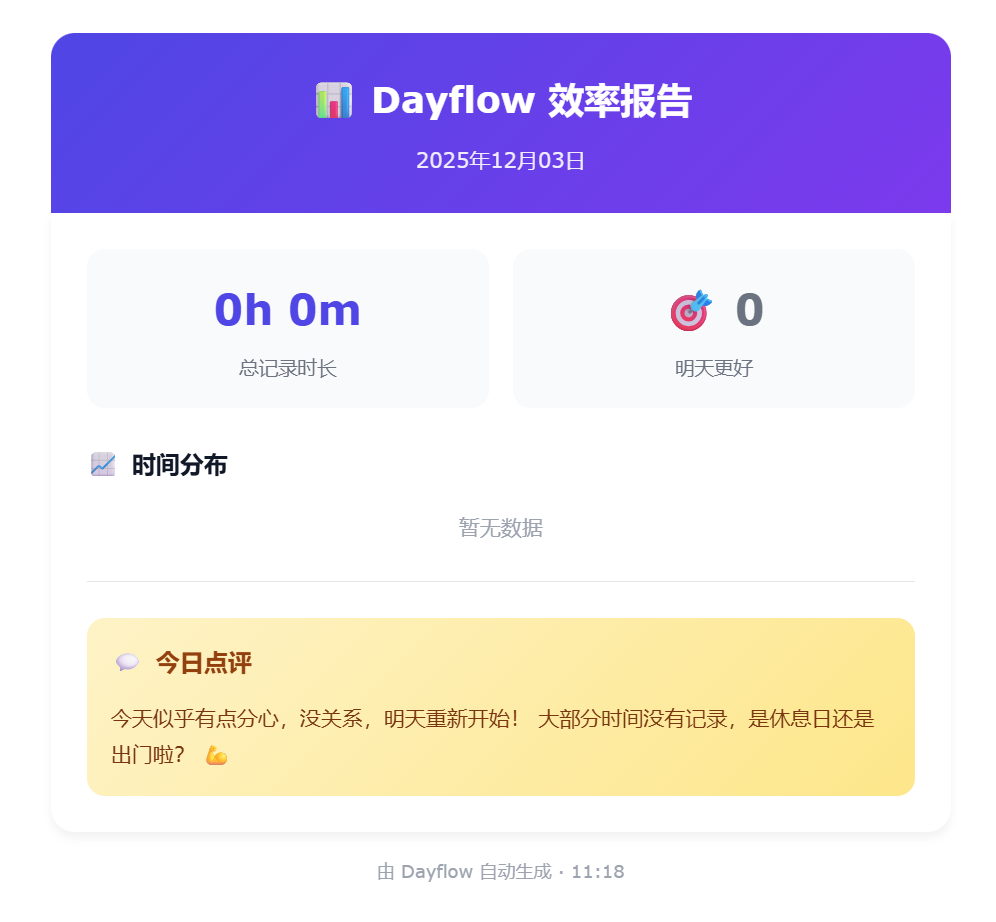
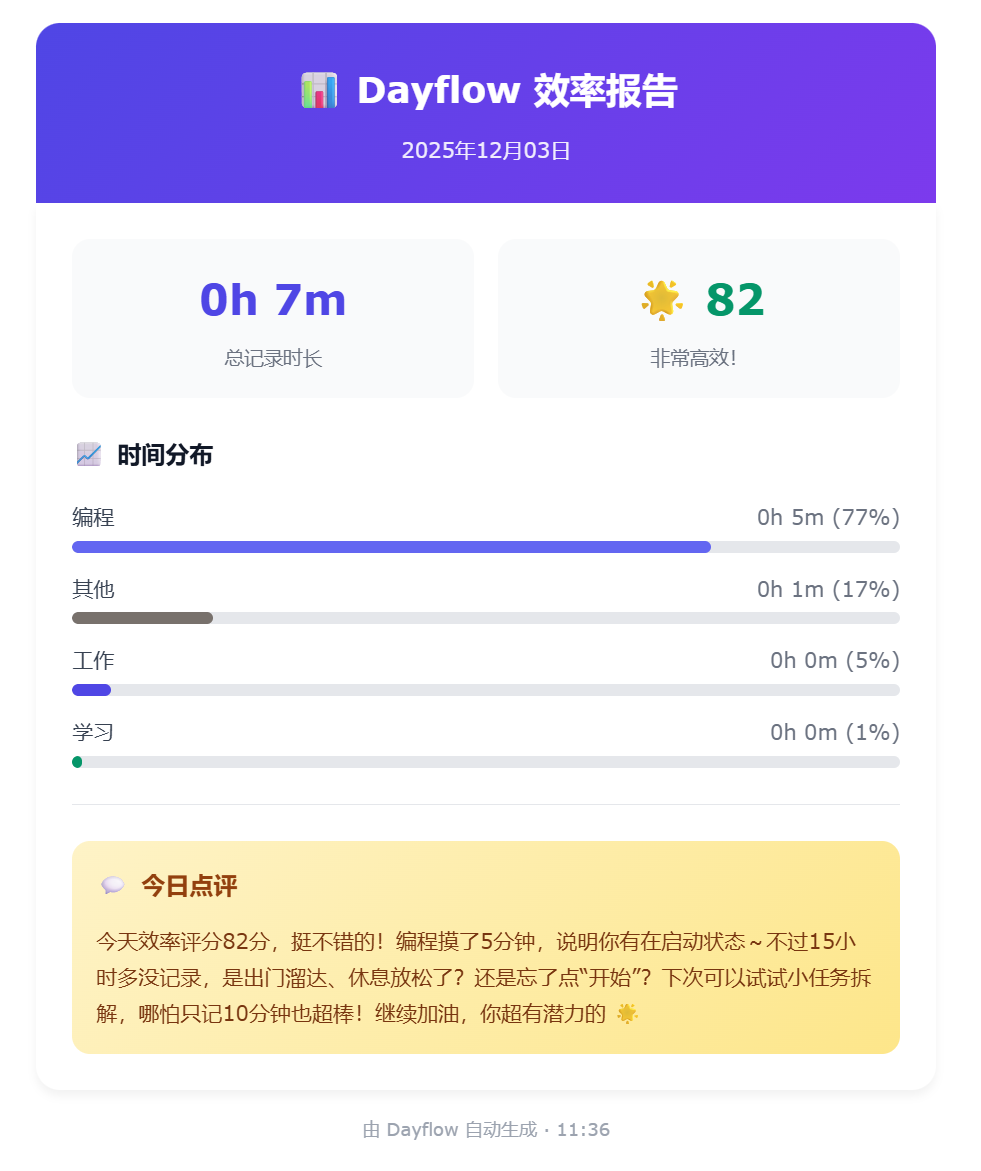
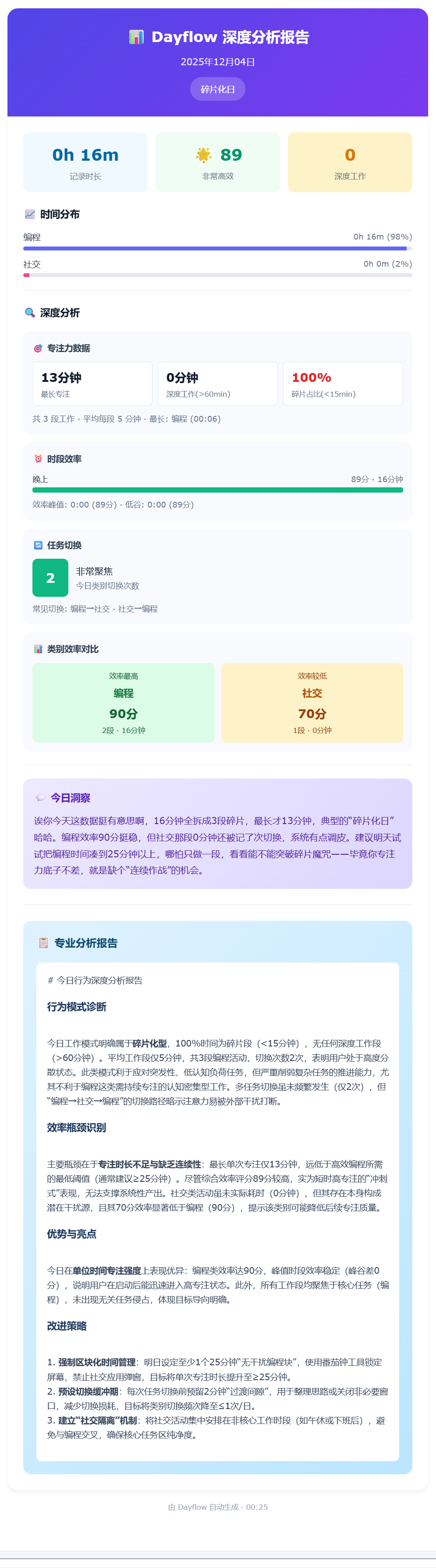
| 📧 邮件日报 | 自动生成并发送日报与深度分析内容 |
| 🔄 自动更新 | 检查新版本、后台下载、一键安装 |
| 🚀 开机自启动 | 开机自动运行并最小化到系统托盘 |
| 📥 CSV 导出 | 一键导出活动数据,便于二次分析 |
| ⏸️ 暂停录制 | 处理敏感内容时可暂停,完成后继续录制 |
| 🎨 主题切换 | 支持暗色 / 亮色主题,自动保存偏好 |
🆕 最近更新亮点
v1.5.2 (2026-03)
- 统计页面全新设计:指标卡片、环形图、趋势图、热力图、周对比
- 支持编辑 / 删除活动卡片
- 视觉细节优化,整体界面更精致
v1.5.0 (2025-12)
- 新增 Windows API 窗口追踪,识别更精准
- UI 全面优化:效率指示条、深度工作徽章、实时录制时长等
- AI 提示词与数据处理逻辑优化
🖥️ 界面预览
时间轴页面
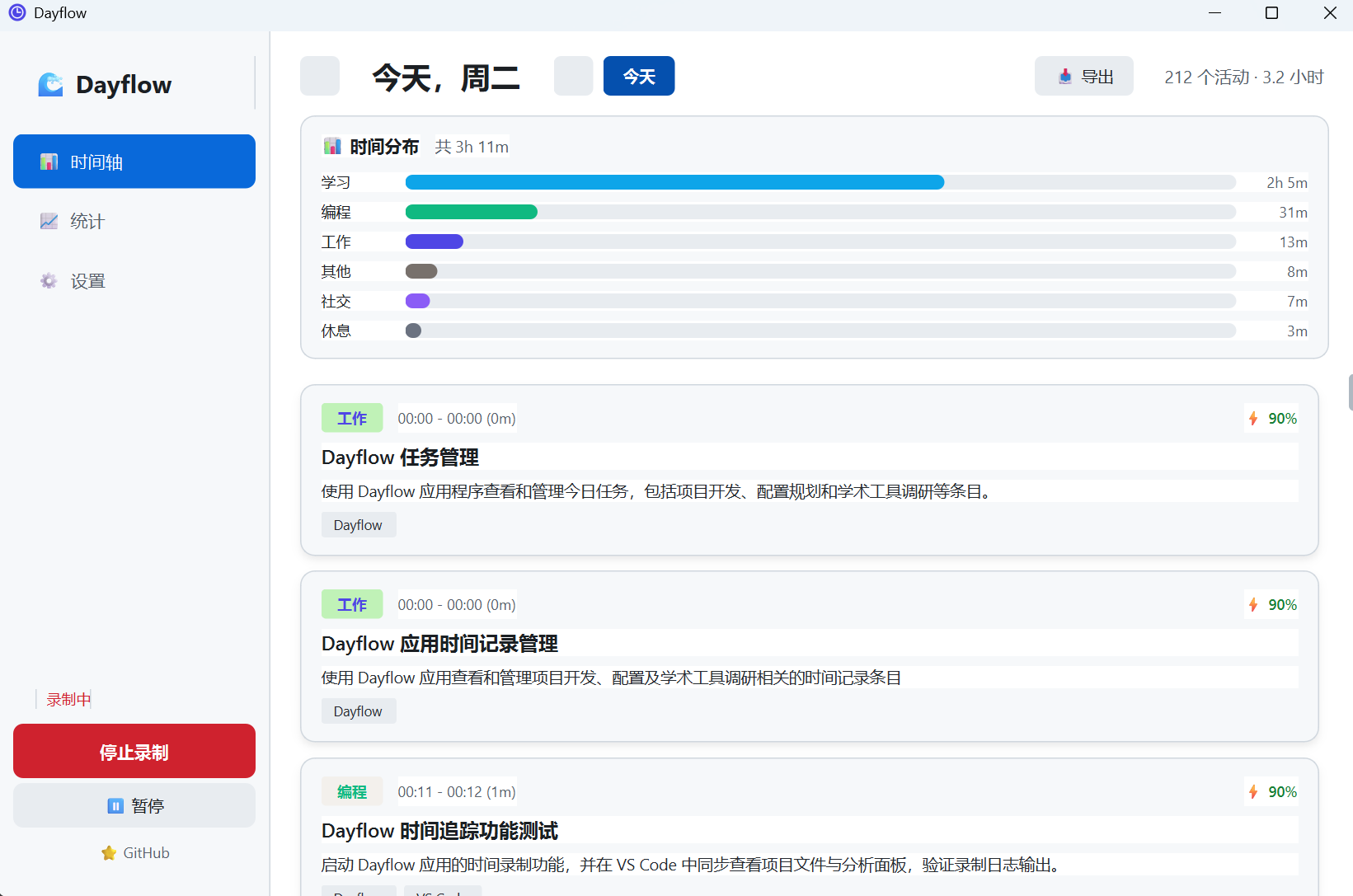
展示每日活动卡片,包含时间段、应用程序、活动摘要和生产力评分。
统计页面
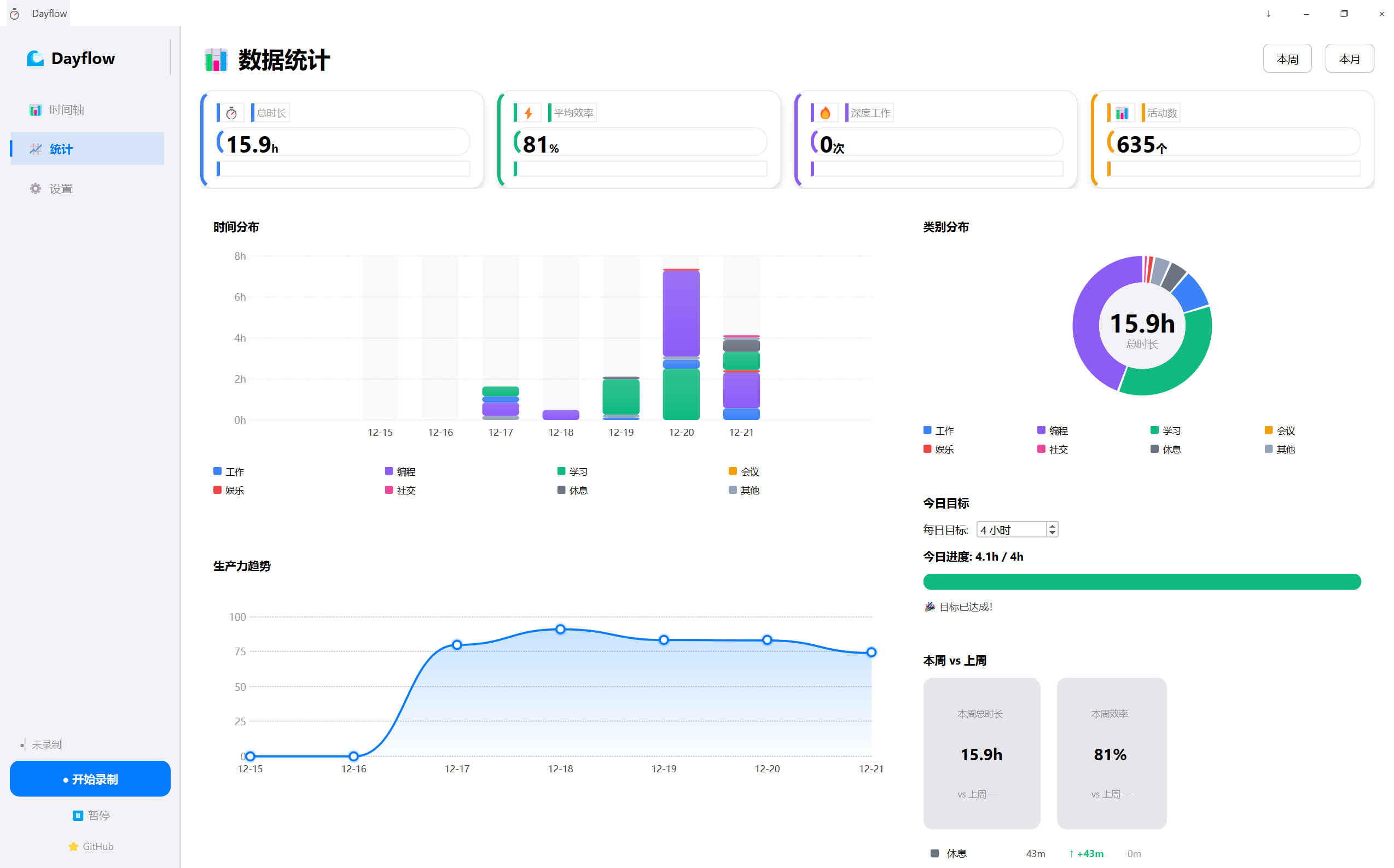
仪表盘风格设计,包含指标卡片、类别分布、趋势图、热力图、周对比等。
Web 仪表盘
日期选择
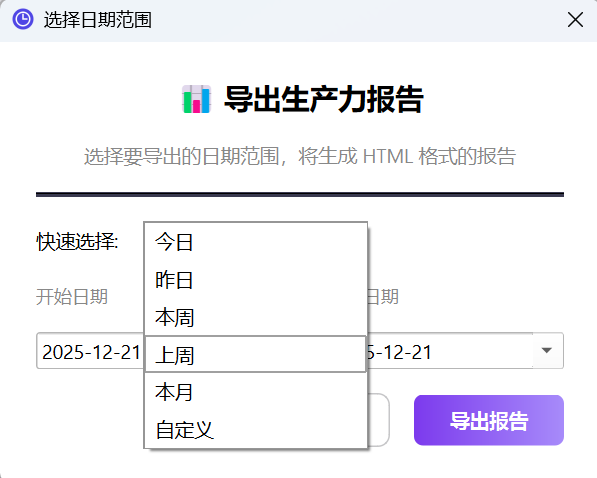
支持今日、昨日、本周、上周、本月、自定义日期范围。
仪表盘报告
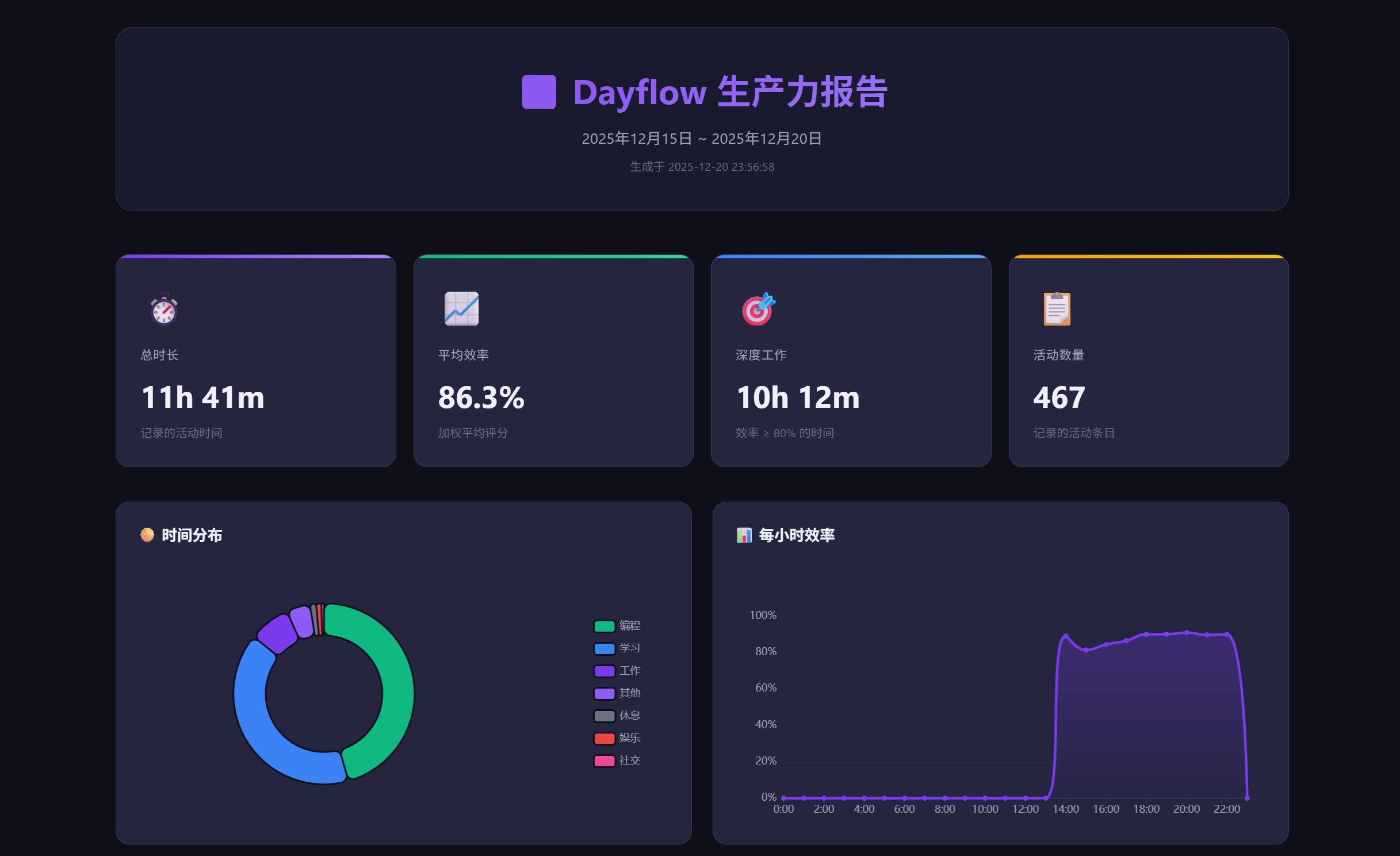
导出后的 HTML 报告可在浏览器中查看,也可以直接分享。
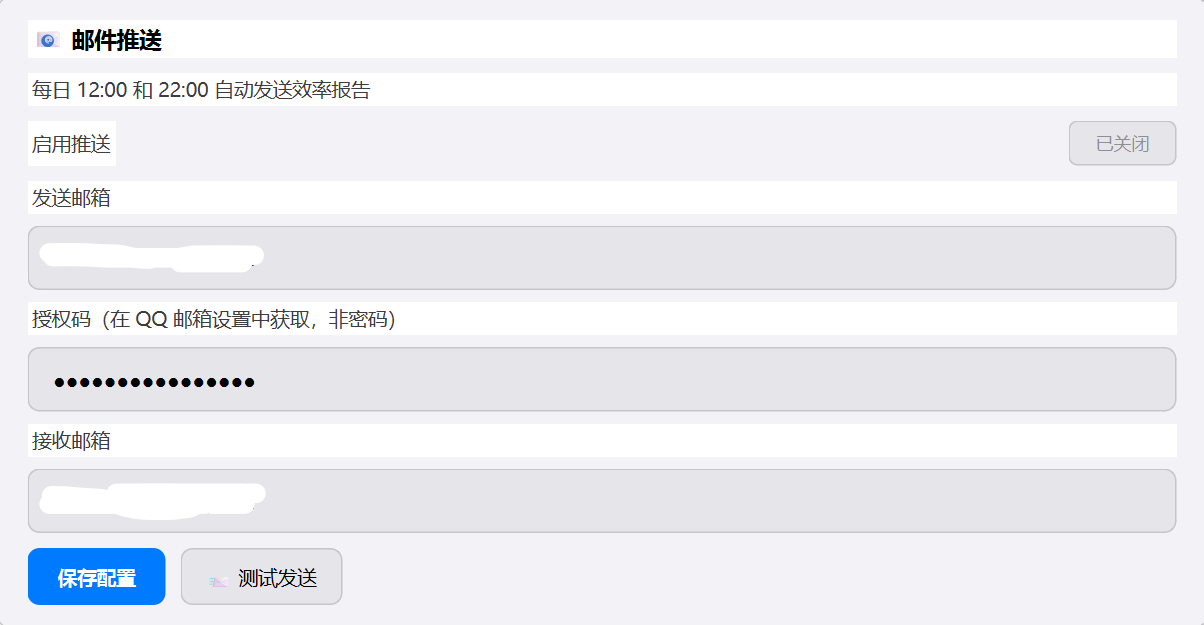
邮件日报
设置界面
报告示例
深度分析报告
自动更新 / 开机自启动


✅ README 修复清单(本次已覆盖)
- 清理乱码、错字、异常目录名展示
- 重写首页开头,让项目定位更清楚
- 将隐私说明前置,降低新用户疑虑
- 合并和压缩过度堆叠的功能描述
- 增加 Roadmap,说明接下来要做什么
- 增加 Known Limitations,明确当前边界
- 增加许可证说明,降低二次使用误解
- 同步整理英文 README
- 新增最小 Windows CI
🚀 快速开始
环境要求
- Windows 10 / 11 (64-bit)
- Python 3.10+
- FFmpeg(加入系统 PATH)
安装步骤
# 1. 克隆项目
git clone https://github.com/SeiShonagon520/Dayflow.git
cd Dayflow

# 2. 创建 Conda 环境(推荐)
conda create -n dayflow python=3.11 -y
conda activate dayflow

# 3. 安装依赖
pip install -r requirements.txt

# 4. 启动应用
python main.py
打包为 EXE(可选)
# 安装打包工具
pip install pyinstaller

# 运行打包脚本
python build.py

# 或直接双击 build.bat
打包完成后,dist/Dayflow/ 目录可以直接复制给其他人使用。
下载预编译版本
如果你只是想直接使用,不想自己配置 Python 环境:
- 打开 Releases
- 下载最新版本安装包或压缩包
- 解压后运行
Dayflow.exe
💡 首次运行建议先完成 API 配置,再开始录制。
📖 使用指南
1️⃣ 配置 API
- 打开应用,点击左侧 ⚙️ 设置
- 配置以下信息:
- API 地址:OpenAI 兼容接口地址
- API Key:你的 API 密钥
- 模型名称:需支持视觉的模型
- 点击 测试连接 验证
- 点击 保存配置
💡 支持任意 OpenAI 兼容接口:OpenAI、DeepSeek、心流 API、本地模型(Ollama)等。
2️⃣ 开始录制
- 点击 ▶ 开始录制
- 程序在后台以 1 FPS 静默录屏
- 每 60 秒生成一个视频切片
- 自动发送关键帧到你配置的模型服务进行分析
3️⃣ 查看时间轴
- 分析结果自动显示在首页时间轴
- 每张卡片代表一段活动时间
- 包含活动类别、应用程序、活动摘要、生产力评分等信息
4️⃣ 邮件日报(可选)
- 打开 设置 → 邮件推送
- 填写 QQ 邮箱地址和授权码
- 自定义发送时间(默认 12:00 和 22:00)
- 点击 保存配置
- 点击 测试发送 验证
💡 授权码获取:QQ 邮箱 → 设置 → 账户 → POP3/SMTP 服务 → 生成授权码。
5️⃣ 开机自启动(可选)
- 打开 设置 → 开机启动
- 点击按钮启用 / 禁用
- 启用后开机自动运行并最小化到托盘
6️⃣ 检查更新(可选)
- 打开 设置 → 软件更新
- 点击 检查更新
- 发现新版本后点击 下载更新
- 下载完成后点击 立即安装
7️⃣ 系统托盘
- 点击标题栏 ↓ 按钮 → 最小化到托盘
- 点击关闭 × → 询问退出或最小化
- 双击托盘图标 → 打开主窗口
- 右键托盘 → 控制录制 / 退出
📁 项目结构
Dayflow/
├── main.py                 # 启动入口(支持 --minimized 参数)
├── config.py               # 配置文件(含版本号)
├── requirements.txt        # 依赖清单
├── build.py                # EXE 打包脚本
├── build.bat               # 一键打包批处理
├── updater.py              # 独立更新程序
│
├── core/                   # 核心逻辑
│   ├── types.py
│   ├── recorder.py         # 屏幕录制 (dxcam)
│   ├── window_tracker.py   # 窗口追踪 (Windows API)
│   ├── llm_provider.py     # AI API 交互
│   ├── analysis.py         # 分析调度器
│   ├── email_service.py    # 邮件日报 + 深度分析 + 智能补发
│   ├── updater.py          # 版本检查 + 多源下载
│   ├── autostart.py        # 开机自启动管理
│   ├── config_manager.py   # 配置集中管理
│   ├── log_manager.py      # 日志轮转管理
│   ├── stats_collector.py  # 统计数据收集器
│   └── dashboard_exporter.py # Web 仪表盘导出
│
├── database/               # 数据层
│   ├── schema.sql          # 表结构定义
│   ├── storage.py          # SQLite 管理
│   └── connection_pool.py  # 数据库连接池
│
├── ui/                     # 界面层
│   ├── main_window.py      # 主窗口 + 设置面板
│   ├── timeline_view.py    # 时间轴组件
│   ├── stats_view.py       # 统计面板
│   ├── date_range_dialog.py # 日期范围选择对话框
│   └── themes.py           # 主题管理
│
├── templates/              # HTML 模板
│   └── dashboard.html      # Web 仪表盘模板
│
└── assets/                 # 资源文件
    └── icon.ico            # 应用图标
⚙️ 配置选项
环境变量
| 变量名 | 说明 | 默认值 |
|---|---|---|
DAYFLOW_API_URL |
API 地址 | https://apis.iflow.cn/v1 |
DAYFLOW_API_KEY |
API 密钥 | (空) |
DAYFLOW_API_MODEL |
AI 模型 | qwen3-vl-plus |
🛠️ 技术栈
| 组件 | 技术 |
|---|---|
| GUI 框架 | PySide6 (Qt6) |
| 屏幕捕获 | dxcam (DirectX) |
| 视频处理 | OpenCV |
| 网络请求 | httpx (HTTP/2) |
| 数据存储 | SQLite |
| AI 分析 | OpenAI 兼容接口 |
🗺️ Roadmap
近期计划
- 更细粒度的隐私控制与录制暂停体验
- 更准确的活动合并与时间线切分
- 更丰富的统计面板与趋势分析
- 更稳定的更新与安装体验
- 完善自动化测试与 CI
中期计划
- 多显示器支持
- 更强的网站 / 应用识别能力
- 本地模型或混合分析模式
- 更智能的每日 / 每周行为洞察
- 更完善的数据导出与报告能力
Known Limitations
- 当前仅支持 Windows 10 / 11
- 活动识别质量依赖你配置的视觉模型能力
- 某些应用的窗口标题可能无法稳定获取
- 全屏游戏、特殊渲染窗口、远程桌面等场景可能存在兼容性差异
- 多显示器场景仍有进一步优化空间
- 若网络或模型服务不稳定,分析时延会受到影响
🧰 常见问题 / Troubleshooting
1. 启动后没有分析结果
可以优先检查:
- API 地址、Key、模型名是否填写正确
- 模型是否支持视觉输入
- 网络是否可以访问你的模型服务
- 日志中是否存在请求失败或超时
2. 录屏或窗口识别异常
可以优先检查:
- 是否运行在 Windows 10 / 11 环境
- 是否缺少 FFmpeg
- 是否有安全软件拦截录屏或窗口读取
- 是否处于全屏游戏、远程桌面或特殊渲染场景
3. 邮件日报发送失败
可以优先检查:
- QQ 邮箱 SMTP / 授权码是否配置正确
- 是否能通过“测试发送”正常发出
- 本机网络是否拦截邮件服务连接
4. 更新或启动项不生效
可以优先检查:
- 是否在打包后的 EXE 环境中运行
- EXE 路径是否被移动
- 当前系统权限或安全策略是否限制自启动 / 更新流程
💡 灵感来源
本项目灵感源于 Dayflow (macOS) 开源项目。由于原项目仅支持 macOS,因此我基于相同理念开发了这个 Windows 版本,让更多用户能够体验 AI 驱动的智能时间追踪。
感谢原作者的创意和开源精神!🙏
📄 许可证
CC BY-NC-SA 4.0 © 2024-2025
本项目采用 知识共享 署名-非商业性使用-相同方式共享 4.0 协议。
- ✅ 可自由学习、修改、分享
- ✅ 修改或引用时请注明原作者
- ❌ 禁止商业使用
ℹ️ 该仓库当前使用的是 CC BY-NC-SA 4.0,而不是常见的软件许可证(如 MIT / Apache-2.0)。如果你计划二次分发或用于商业场景,请先阅读 LICENSE。
⭐ Star 历史
如果觉得有用,欢迎点个 ⭐ Star!