
Dexter JP — 日本株の自律型リサーチエージェント
聞くだけで、勝手に計画を立てて、複数のデータソースを横断して、自分で検証しながらレポートまで仕上げる。
EDINET DB + J-Quants で動く、日本株特化の金融AIエージェント。 virattt/dexter(米国株版)をフォークし、日本市場向けに全面改修。
ただのツールではない
よくある金融ツールは「スクリーニングできます」「財務データ見れます」で終わる。Dexter JPは違う。
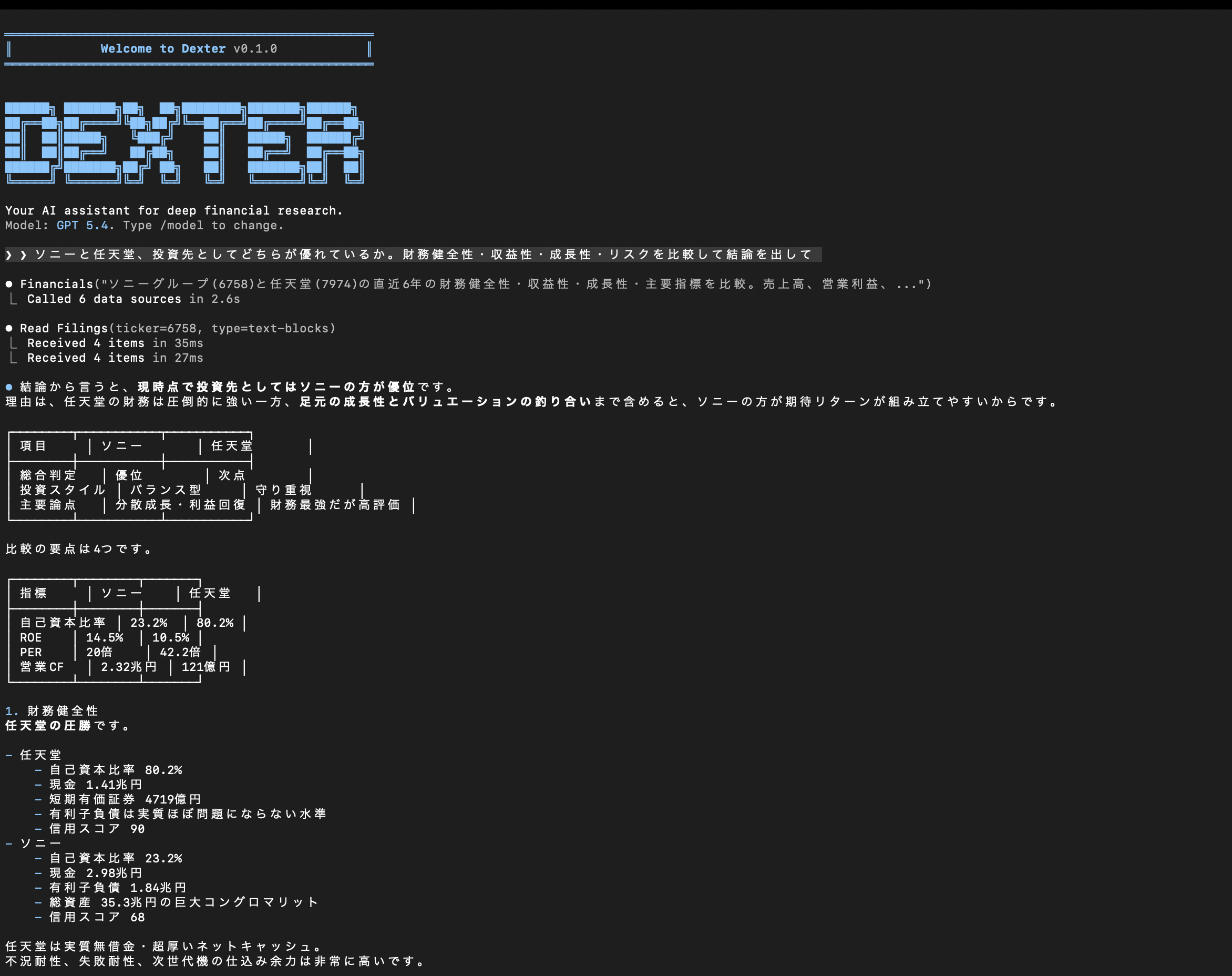
「ソニーと任天堂、投資先としてどちらが優れているか分析して」 と聞くと:
- まず計画を立てる — 比較に必要な指標(収益性、成長性、財務健全性、リスク)を自分で決める
- 複数のツールを自律的に呼び出す — 両社の財務データ、有報のリスク要因、決算短信を並列取得
- 途中で検証する — 数字とナラティブに矛盾がないか、データが足りているか自分で判断
- レポートを仕上げる — 比較表と結論付きの構造化された分析結果を出力
これを1回の質問で、人間が介在せずにやる。ツールを1つ呼ぶだけの「データ取得」ではなく、複数のデータソースを横断した「分析」が自動で走る。
セットアップ
必要なもの
環境変数
.envに設定するもの:
# === 必須 ===

# LLM(いずれか1つ。複数設定してもOK、CLI上で切替可能)
OPENAI_API_KEY=sk-...          # OpenAI(デフォルト)
ANTHROPIC_API_KEY=sk-ant-...   # Claude
GOOGLE_API_KEY=...             # Gemini
XAI_API_KEY=...                # Grok
OPENROUTER_API_KEY=...         # OpenRouter(複数モデル利用可)

# 日本株データ
EDINETDB_API_KEY=edb_...       # edinetdb.jp で取得(無料枠あり)

# === オプション ===

# 株価データ(設定すると get_stock_price ツールが有効化)
JQUANTS_API_KEY=...            # jpx-jquants.com で取得(無料、期限なし)

# Web検索(設定すると web_search ツールが有効化。優先順: Exa → Perplexity → Tavily)
EXASEARCH_API_KEY=...
PERPLEXITY_API_KEY=...
TAVILY_API_KEY=...

# X/Twitter検索
X_BEARER_TOKEN=...

# ローカルLLM
OLLAMA_BASE_URL=http://127.0.0.1:11434
インストール & 起動
git clone https://github.com/edinetdb/dexter-jp.git
cd dexter-jp
bun install
cp env.example .env  # 編集してAPIキーを設定
bun run start
使い方の例
自律的な分析(エージェントの真価)
複雑な問いを投げると、Dexterが自分で計画を立て、複数のデータソースを横断し、レポートを仕上げる:
トヨタの競争力を総合分析して。財務データ、有報のリスク要因、最新決算を踏まえてレポートにまとめて

ソニーと任天堂、投資先としてどちらが優れているか。財務健全性・収益性・成長性・リスクを比較して結論を出して

高ROE・高配当の割安銘柄を探して、トップ3の財務健全性と事業リスクを深掘り分析して

キーエンスのDCFバリュエーションをして。現在の株価水準が割高か割安か判断して
シンプルな質問もOK
トヨタの直近5年の財務推移を見せて

ROE15%以上、自己資本比率50%以上の企業をスクリーニングして

任天堂の有報のリスク要因を読んで

配当利回り4%以上の高配当銘柄を探して
英語でも動く
Analyze Toyota's competitiveness. Cover financials, risk factors from the annual report, and latest earnings.

Compare Sony vs Nintendo as investment targets with a final recommendation.
アーキテクチャ
ユーザーの質問
    ↓
エージェントループ(LangChain)
    ↓ 計画 → ツール選択 → 実行 → 検証 → 繰り返し
    ↓
┌─────────────────────────────────────────┐
│  get_financials(メタツール)             │
│    → get_financial_statements           │
│    → get_company_info                   │
│    → get_key_ratios                     │
│    → get_analysis                       │
│    → get_earnings                       │
├─────────────────────────────────────────┤
│  read_filings                           │
│    → text-blocks(有報テキスト)          │
│    → shareholders(大量保有報告書)       │
├─────────────────────────────────────────┤
│  company_screener(100+ 指標)           │
├─────────────────────────────────────────┤
│  get_stock_price(J-Quants V2)          │
├─────────────────────────────────────────┤
│  web_search / browser / skills          │
└─────────────────────────────────────────┘
    ↓
構造化されたレポート出力
メタツールの仕組み
get_financialsは単なるAPIラッパーではない。内部にLLMを持つルーティングエージェント:
- ユーザーの自然言語クエリを受け取る
- 内部LLMがどのサブツールを呼ぶべきか判断
- 複数サブツールを並列実行
- 結果を統合して返す
「ソニーとトヨタの利益率を比較して」→ 内部で4つのAPI呼び出しが自動で走る。
スキルシステム
複雑な多段階ワークフローはSKILL.mdで定義。DCFバリュエーションスキルを内蔵:
- 日本国債利回りベースのWACC計算
- 東証PBR1倍割れ問題の文脈
- 円建て分析
リサーチルール(.dexter/RULES.md)
自分の投資スタイルや分析方針をMarkdownで定義できる。設定した内容がシステムプロンプトに自動で反映され、Dexterの行動指針になる。
mkdir -p .dexter
cp RULES.md.example .dexter/RULES.md
# 自分のルールに書き換える
CLIで /rules と入力すると現在のルールを確認できる。
設定例:
- 分析時は必ず同業他社5社と比較する
- 財務指標はJPY百万円で表示する
- バリュー投資基準(ROE > 10%、PBR < 1.5)でスクリーニングする
コンテキスト圧縮
長時間のリサーチセッションで大量のデータを取得した場合、高速LLMが自動的にデータをサマリに圧縮してコンテキストを節約する。単純なデータ削除ではなく、重要な数値・結論を保持した要約を生成するため、セッションを通じた分析の整合性が保たれる。
メモリ
セッション間で記憶を保持。投資方針、ポートフォリオ情報、過去の分析結果を覚える。
対応LLM
/modelコマンドでCLI上から切替可能:
- OpenAI(GPT-4o, GPT-4o-mini 等)
- Anthropic(Claude)
- Google(Gemini)
- xAI(Grok)
- OpenRouter
- Ollama(ローカルLLM)
メッセージング連携
CLIだけでなく、Slack・Discord経由でも使える。bun run gateway で起動:
| チャネル | 方式 | 公開URL | 環境変数 |
|---|---|---|---|
| Slack | Socket Mode (WebSocket) | 不要 | SLACK_BOT_TOKEN + SLACK_APP_TOKEN |
| Discord | Gateway (WebSocket) | 不要 | DISCORD_BOT_TOKEN |
| LINE | Webhook (HTTP) | 必要 | LINE_CHANNEL_SECRET + LINE_CHANNEL_ACCESS_TOKEN |
| Baileys (WebSocket) | 不要 | QRコードでログイン |
設定された環境変数に応じて、対応するチャネルだけが起動する。複数チャネル同時稼働可能。
Slack Bot セットアップ
- api.slack.com/apps → Create New App → From scratch
- Socket Mode → Enable → App-Level Token を生成(
xapp-で始まるトークン) - OAuth & Permissions → Bot Token Scopes に追加:
chat:write,im:history,im:read,app_mentions:read
- Event Subscriptions → Enable Events → Subscribe to bot events:
message.im(DM受信),app_mention(メンション受信)
- App Home → Messages Tab を ON → 「Allow users to send Slash commands and messages from the messages tab」にチェック
- Install to Workspace → Bot Token(
xoxb-で始まる)をコピー .envに設定:SLACK_BOT_TOKEN=xoxb-... SLACK_APP_TOKEN=xapp-...
サーバー内ではスレッド返信、DMでは直接返信。
Discord Bot セットアップ
- discord.com/developers/applications → New Application
- Bot → Reset Token → Bot Token をコピー
- Bot → Privileged Gateway Intents → Message Content Intent を ON
- OAuth2 → URL Generator:
- Scopes:
bot - Bot Permissions:
Send Messages,Read Message History,Send Messages in Threads
- Scopes:
- 生成されたURLをブラウザで開いてサーバーに招待
.envに設定:DISCORD_BOT_TOKEN=MTQ4...
サーバー内では @Bot名 メンションでスレッド返信、DMでは直接返信。
LINE Bot セットアップ
LINEはWebhook方式のため、外部からアクセス可能なURLが必要(Slack/Discordとは異なる)。
- LINE Official Account Manager で LINE公式アカウントを作成
- LINE Developersコンソールから直接Messaging APIチャネルは作成できない(2026年時点)
- LINE Official Account Manager → 設定 → Messaging API → 「Messaging APIを利用する」
- プロバイダーを選択(既存でOK)
- LINE Developersコンソール → 該当チャネル → Messaging API設定 タブ:
- チャネルアクセストークン(長期) → 発行
- Webhook URL →
https://{your-domain}/webhook/lineを設定 - Webhookの利用 → ON
- Webhookの再送 → OFF(重複処理防止)
- LINE Official Account Manager → 設定 → 応答設定:
- 応答メッセージ → OFF
- あいさつメッセージ → OFF
- チャネル基本設定 タブからChannel Secretを取得
.envに設定:LINE_CHANNEL_SECRET=your-channel-secret LINE_CHANNEL_ACCESS_TOKEN=your-channel-access-token WEBHOOK_PORT=3000 # デフォルト
公開URL(Webhook)の用意:
- ローカルテスト:
ngrok http 3000→ 生成されたURL +/webhook/lineをWebhook URLに設定 - 本番運用: 長寿命プロセスを維持できるサービスにデプロイ(サーバーレス不可)
起動
bun run gateway # 設定済みの全チャネルが同時に起動
データソース
| ソース | 内容 | 必須? |
|---|---|---|
| EDINET DB | 財務データ、有報テキスト、スクリーニング、AI分析(~3,800社) | 必須 |
| J-Quants | 株価OHLC(東証公式) | オプション |
| Web検索 | Exa / Perplexity / Tavily | オプション |
オリジナル版(米国株)との違い
| Original (US) | JP Version | |
|---|---|---|
| データソース | Financial Datasets API | EDINET DB API |
| 市場 | 米国株 | 日本株(~3,800社) |
| 開示書類 | SEC 10-K/10-Q/8-K | 有価証券報告書 (EDINET) |
| 決算 | 8-K earnings | TDNet 決算短信 |
| 株主情報 | SEC Form 4(インサイダー) | 大量保有報告書(5%超) |
| 株価 | Financial Datasets | J-Quants V2(TSE公式) |
| スクリーニング | GICS分類 | 33業種、100+指標 |
| DCF | 米国金利(~4%) | 日本国債(~1%) |
| 言語 | 英語 | 日本語 + 英語 |
ライセンス
MIT