
English · 中文
[!NOTE] 欢迎加入我们的社区: OneClip QQ交流群 | TG 群组
[!TIP] 🌟 OneClip早期源码已开源在 src/ 目录,可自行下载构建。我完整开源了剪切板核心机制,希望同行仅使用核心机制作为参考,UI 自行打磨。希望各位开发同类产品之前先调研再 vibe coding,三思而后行
Windows版本正在开发中,敬请期待!仓库地址:https://github.com/Wcowin/OneClip-Windows

OneClip
一个简单专业的 macOS 剪贴板管理工具
🥇 高效 · 🎨 现代 · ⚡️ 流畅 · 🔒 安全









概览
OneClip 是一款专为 macOS 打造的专业级剪贴板管理工具。采用 100% SwiftUI 原生技术,实现更顺滑的动画、更自然的系统融合与更低的资源占用。
💡 为什么选择 OneClip?
- ✅ 纯原生开发:100% SwiftUI,无第三方框架依赖,性能卓越
- ✅ 独特创新:栈粘贴板、拖拽容器、脚本系统、AI 集成等创新功能,提升工作效率
- ✅ 隐私安全:数据完全本地存储,无任何网络上传
- ✅ 持续更新:社群积极维护,快速响应用户反馈
- ✅ 免费功能足够强大:提供完整功能,无任何限制,无任何广告,无任何隐私收集
核心功能
- 智能记录:自动保存剪贴板历史,支持文本、图片、文件等格式
- 全格式支持:图片/视频/音频/文档等,完整保留元数据
- 文本/图片编辑:支持文本/图片编辑,删除可撤销;支持置顶、收藏、删除等管理操作
- 栈粘贴板:
⌘+⇧+C呼出栈粘贴板,方便批量管理;⌘+V依次粘贴栈内容,⌘+⇧+S按行拆分捕获内容 - 快速粘贴面板:
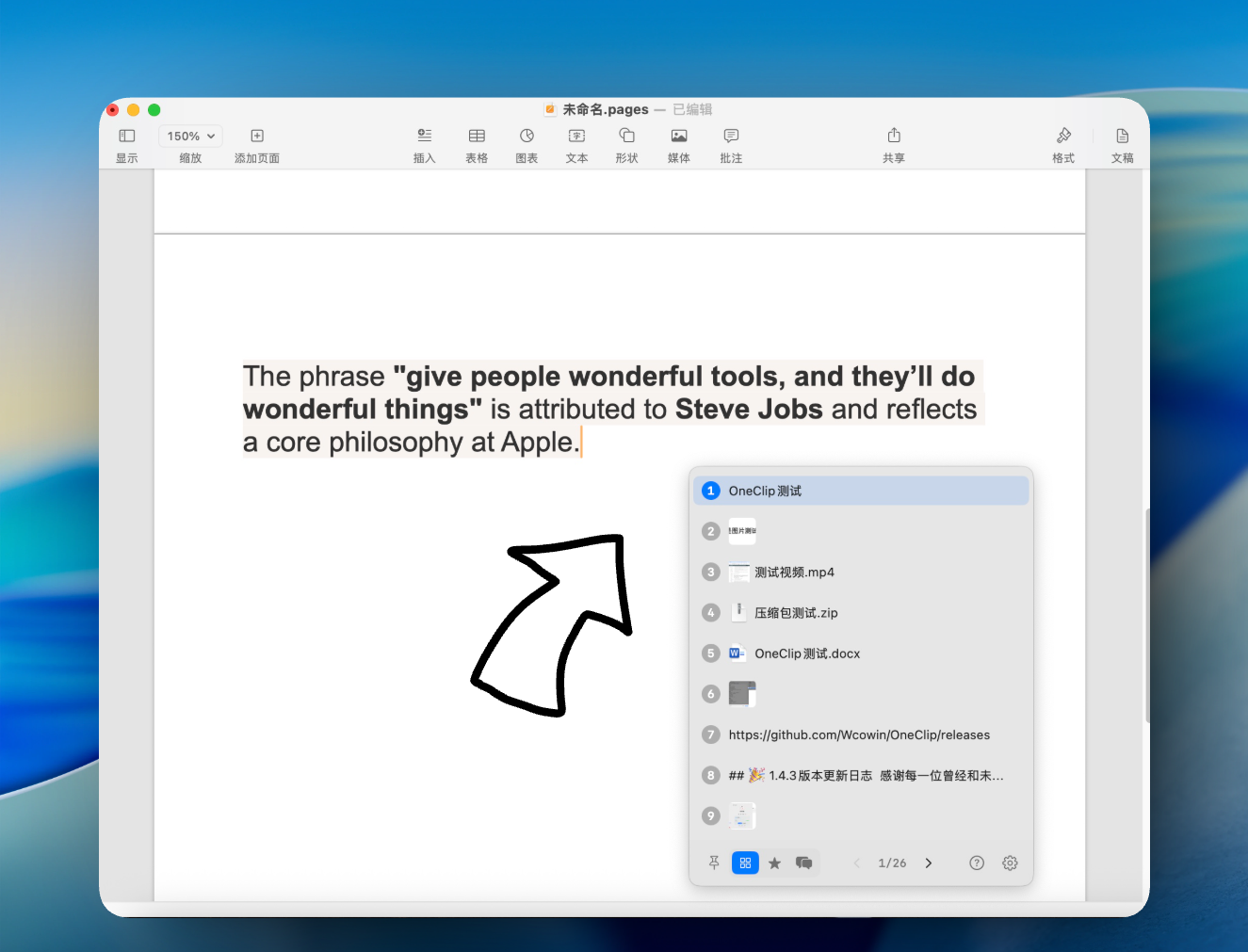
⌘+;呼出快速粘贴面板,快速粘贴最近内容 - 拖拽容器:
⌘+⇧+D呼出拖拽容器,暂存并拖出文件/图片到其他应用 - 极速搜索:
⌘+F随打随搜,多维筛选与搜索高亮,快速定位历史内容 - 菜单栏集成:菜单栏快速访问、分类搜索、悬停预览与一键复制粘贴(左键复制,右键粘贴一气呵成)
- 全局快捷键:
⌘+⇧+V呼出主界面(支持自定义组合) - 快捷回复:
⌘+⇧+R呼出快捷回复界面,支持文本/图片/文件模板及导入导出 - OCR 识别:主动识别屏幕或图片文本,支持 OCR 翻译与快速提取
- 划词翻译/截图翻译:支持划词翻译、截图翻译,无需手动输入
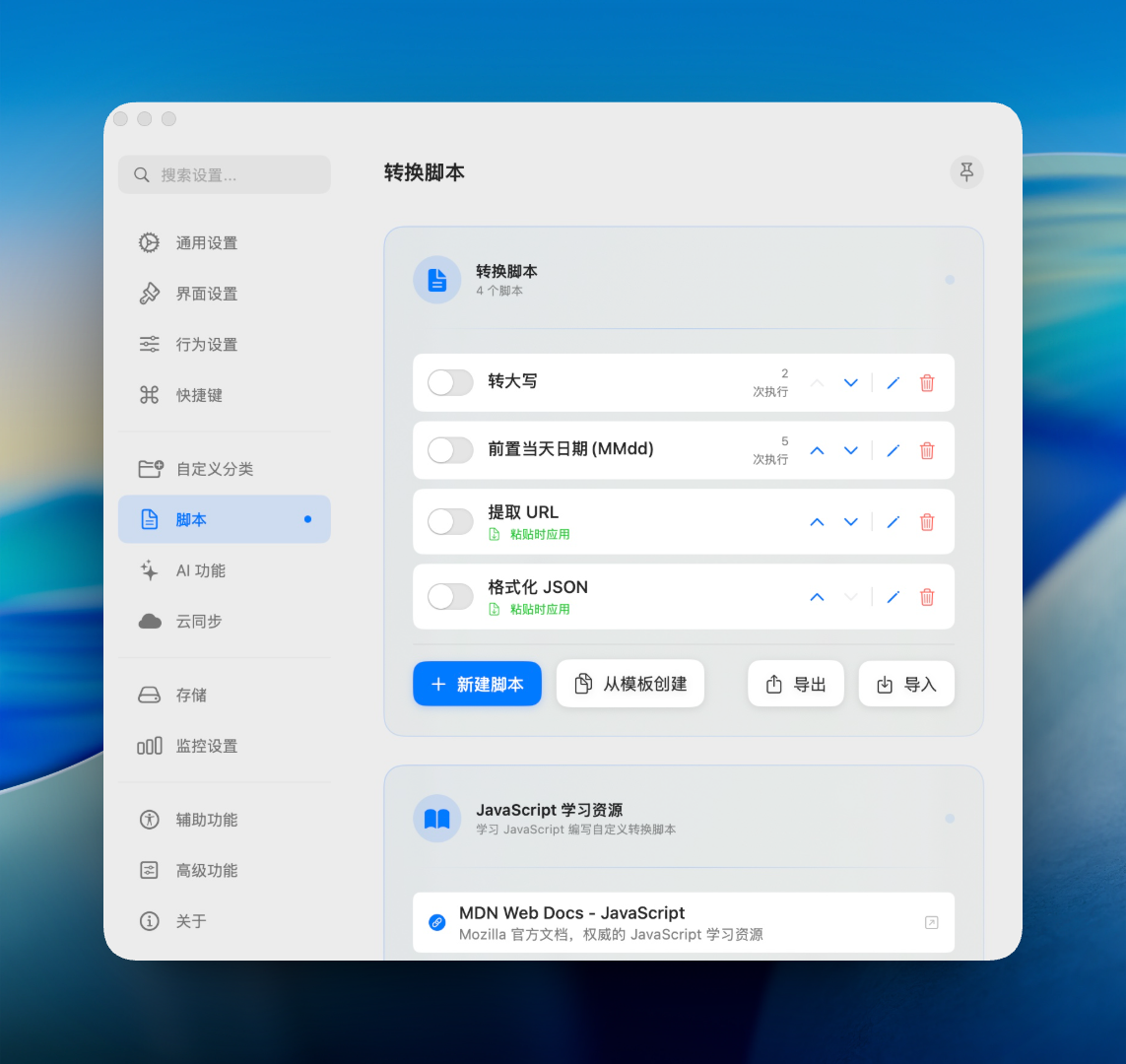
- 脚本功能:支持 JS 脚本编写,实现自动化操作
- AI 集成:支持本地 AI(Ollama/LMStudio)与在线 AI 服务,智能总结与翻译
- 云同步:支持 iCloud/Dropbox 等自定义同步方案与数据备份/导入导出
- 自定义存储位置:支持自定义数据存储位置,便于管理
- 隐私保护:完全本地存储,无任何数据上传;支持生物识别(Touch ID/Face ID)保护
- 多语言支持:界面支持中文、英文
- 局域网同步:支持局域网内多设备同步文本/图片,网页实时共享剪贴板内容
- API 支持:提供URL Scheme API 接口,方便与其他应用集成
- 灵活控制:Dock 图标、明暗主题适配等配置;支持列表/卡片视图切换,卡片模式支持三种方向,支持边缘停靠鼠标触发
- 现代界面:遵循 macOS 设计规范,毛玻璃与暗黑模式适配
- 便捷安装:支持 Homebrew 一键安装(也支持Sparkle 自动更新)
- 访达增强:支持访达 ⌘+X 剪切文件,然后 ⌘+V 在其他位置移动文件(别处单独付费的功能,OneClip 免费开放给大家)
- PopClip:类PopClip选中菜单功能,选中文本后在鼠标位置显示快捷操作菜单
- 更多功能:等你来发现

下载与安装
系统要求
- macOS 12.0 及以上
- Apple Silicon+intel通用支持
安装
方式一:GitHub Releases(推荐)
- 前往 Releases 页面 下载最新版本
- 将
OneClip.app拖入Applications(应用程序)文件夹 - 首次打开若提示"来自未知开发者",请按以下步骤处理:
方式二:网盘下载
方式三:Homebrew 安装
使用 Homebrew 安装 OneClip:
brew install --cask Wcowin/oneclip/oneclip
如遇到报错请先卸载再重新安装:
brew uninstall --cask oneclip
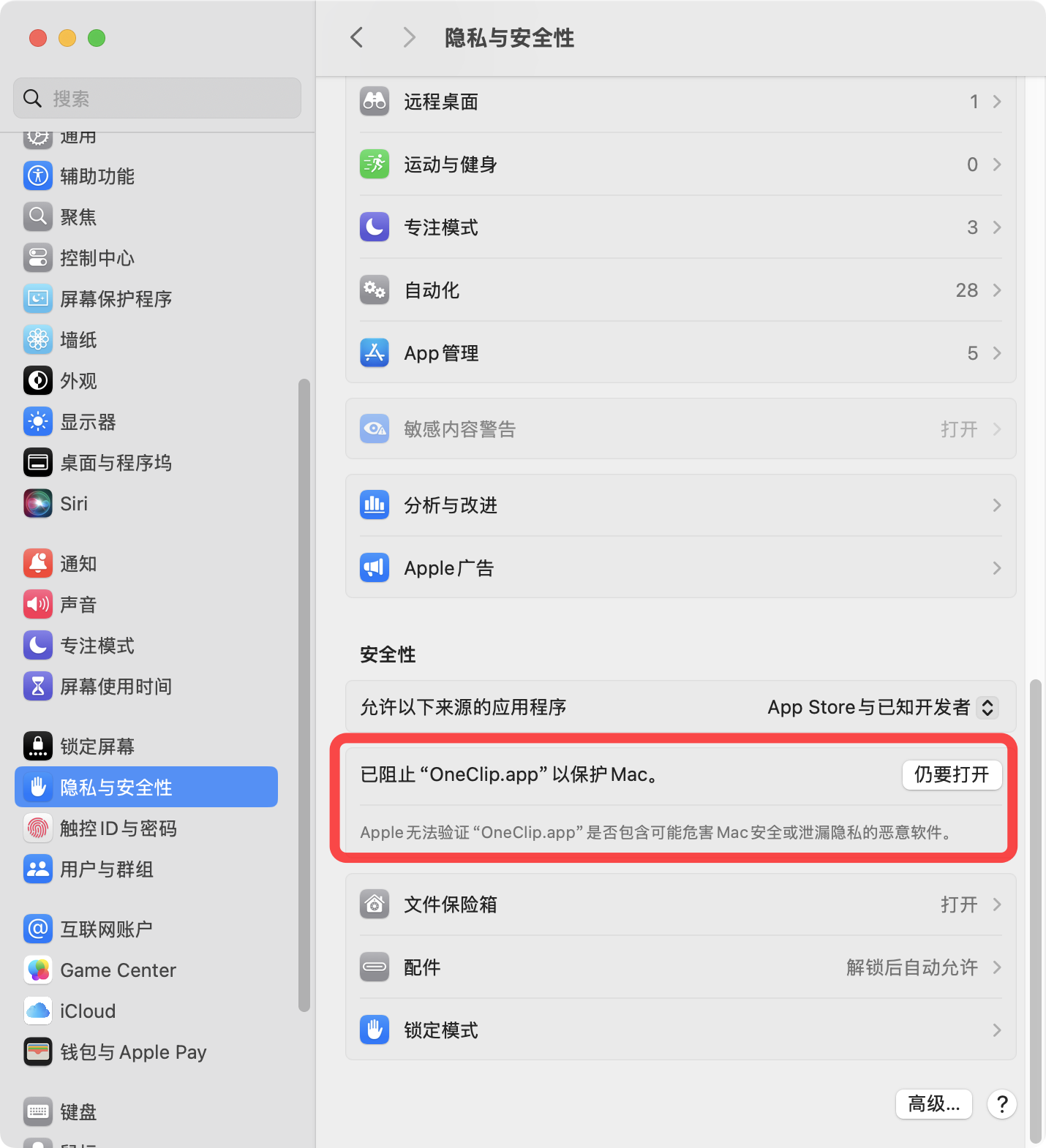
首次打开若提示"来自未知开发者/已被隔离"如何解决
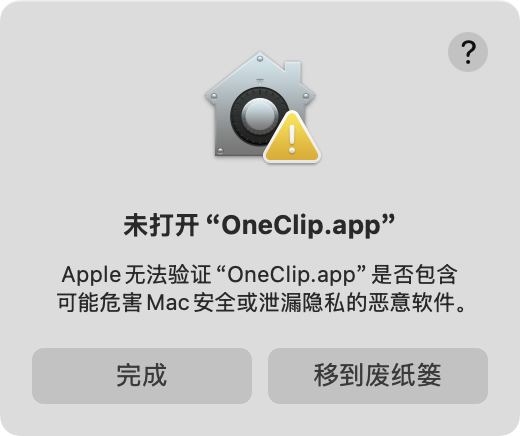
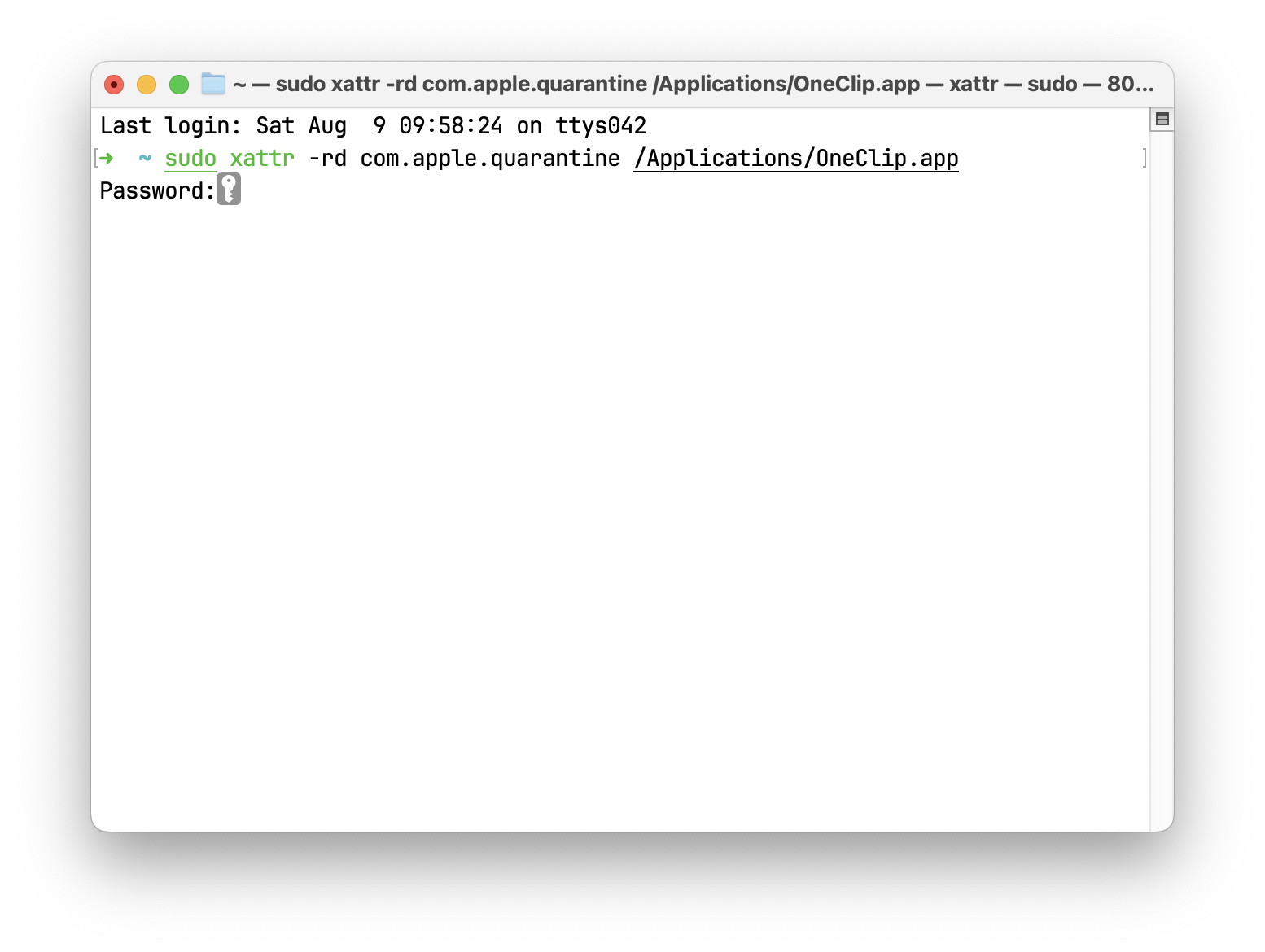
方法一:终端命令(推荐)
sudo xattr -rd com.apple.quarantine /Applications/OneClip.app
方法二:系统设置
- 打开
系统设置→隐私与安全性 - 找到 OneClip 相关提示
- 点击"仍然打开"
方法三:一键工具
- 使用 macOS 小助手 一键处理
💡 仍有问题?
- 详细教程:https://mp.weixin.qq.com/s/qjSx09tqNq1KfVug2WtQFg
- 联系作者:[email protected]
功能演示
视频教程
- B 站:https://space.bilibili.com/1407028951/lists/5012369?type=series
核心功能展示
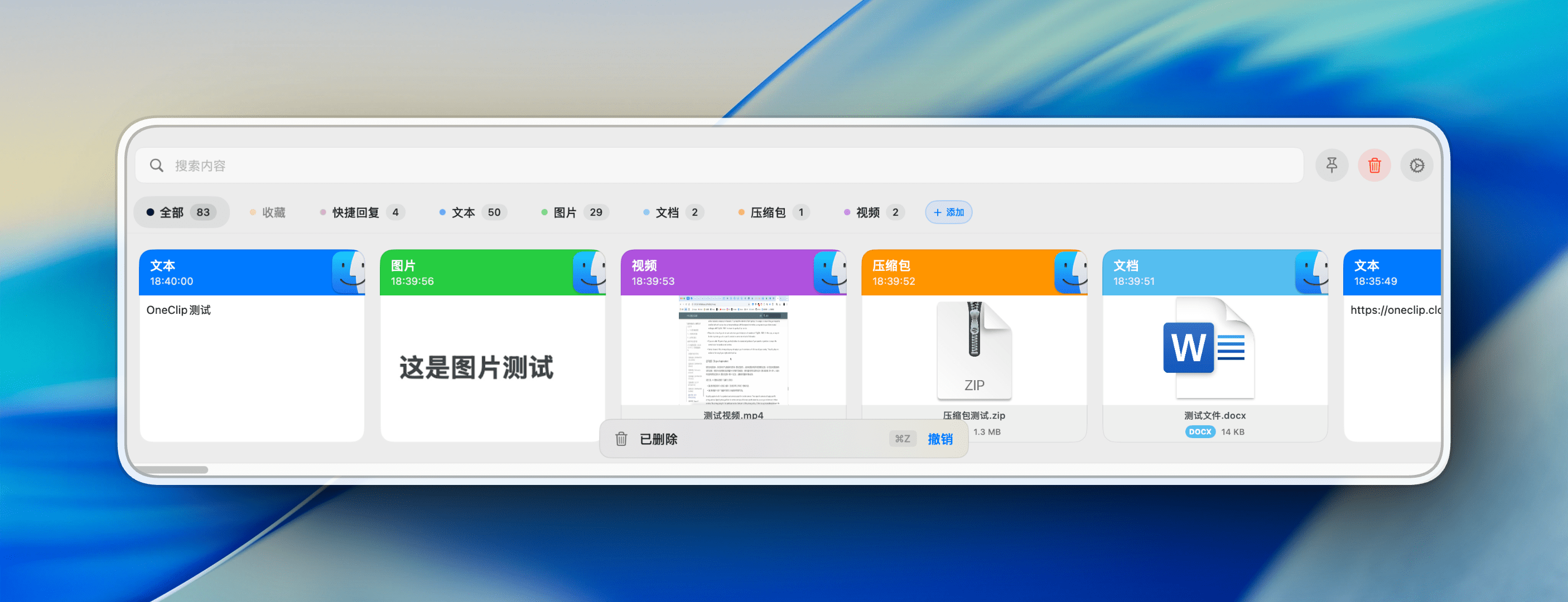
1️⃣ 主窗口 - 快速访问历史
- 按
⌘+⇧+V呼出主窗口 - 支持列表/卡片双模式切换
- 实时搜索、分类筛选
- 点击即可粘贴到当前应用
2️⃣ 栈粘贴板 - 批量复制粘贴
⌘+⇧+C呼出栈面板- 将多个项目加入栈中
⌘+V依次粘贴(默认行为)- 适合表单填写、批量编辑场景
3️⃣ 快捷回复 - 常用文本模板
⌘+⇧+R呼出快捷回复- 支持文本、图片、文件模板
- 可设置独立快捷键
- 支持导入/导出配置
4️⃣ 拖拽容器 - 文件临时存储
⌘+⇧+D呼出拖拽容器- 暂存文件、图片等内容
- 支持拖出到其他应用
- 适合文件整理、批量上传
5️⃣ 菜单栏 - 极简快捷访问
- 点击菜单栏图标查看最近项目
- 悬停预览内容详情
- 支持拖拽操作
- 快速粘贴常用内容
6️⃣ 快速粘贴面板 - 快速粘贴最近内容
⌘+;呼出快速粘贴面板- 粘贴方便快捷,支持快速粘贴最近内容
技术与架构
核心技术栈
- Swift 5.9+
- SwiftUI (100% 原生)
- SQLite + WAL (数据持久化)
- Carbon Framework (全局热键)
- Accessibility API (权限管理)
- Sparkle (自动更新)
- Xcode 15+
架构设计
      ┌─────────────────────────────────────────┐
      │              OneClip App                │
      ├─────────────────────────────────────────┤
      │     SwiftUI Views & ViewModels          │
      ├─────────────────────────────────────────┤
      │  ClipboardManager | SettingsManager     │
      │  HotkeyManager    | WindowManager       │
      │  FavoriteManager  | BackupManager       │
      ├─────────────────────────────────────────┤
      │     SQLite  | Carbon  | Accessibility   │
      ├─────────────────────────────────────────┤
      │         macOS System APIs               │
      └─────────────────────────────────────────┘
核心组件
| 组件 | 职责 |
|---|---|
| ClipboardManager | 剪贴板监控和数据管理 |
| SettingsManager | 用户偏好设置管理 |
| WindowManager | 窗口状态和显示控制 |
| HotkeyManager | 全局快捷键处理 |
| ClipboardStore | SQLite (WAL 模式) 数据持久化 |
| AIService | AI 功能集成 |
| SyncthingManager | 云同步管理 |
性能优化策略
- 批量更新机制:减少频繁的视图重绘
- 搜索防抖:延迟触发更新,避免每个字符都重新搜索
- 索引预计算:按类型分组,快速筛选
- 智能监控:根据活动状态自适应调整监控频率
- 懒加载缓存:按需加载图片和文件内容
- 内存压力管理:自动释放不必要的缓存
权限配置
首次启动时,OneClip 需要以下系统权限:
-
辅助功能权限(必需)
- 系统偏好设置 → 安全性与隐私 → 隐私 → 辅助功能
- 添加 OneClip 并启用
-
磁盘访问权限(可选,用于文件操作)
- 系统偏好设置 → 安全性与隐私 → 隐私 → 完全磁盘访问
- 添加 OneClip 并启用
使用指南
基础操作
-
启动应用
- 双击
OneClip.app启动 - 应用将在状态栏显示图标
- 双击
-
快速访问
- 按
⌘+⇧+V打开主界面 - 点击状态栏图标快速粘贴
- 按
-
快捷回复
- 按
⌘+⇧+R打开快捷回复界面 - 点击快捷回复即可粘贴
- 按
-
内容管理
- 复制任何内容,自动保存到历史
- 在主界面搜索和浏览历史记录
- 点击任意项目即可粘贴
进阶功能(逐步完善)
智能分类系统
- 系统分类:文本、图片、文件、链接、代码等自动识别
- 自定义分类:支持创建自定义分类规则
- 颜色标记:不同分类使用不同颜色区分
强大搜索功能
- 实时搜索:随打随搜,即时显示结果
- 搜索高亮:匹配内容自动高亮显示
- 历史记录:保存搜索历史,快速复用(TODO)
丰富配置选项
- 外观设置:列表/卡片视图、暗黑模式、字体大小
- 存储策略:历史数量限制、自动清理、大文件处理
- 隐私保护:排除特定应用、敏感内容过滤
- 快捷键自定义:支持所有功能的快捷键配置
数据备份与同步
- 本地备份:自动/手动备份到本地
- 云同步:自定义同步方案
- 导入导出:支持配置和数据的导入导出
源码构建(早期版本)
我们开源了早期版本的源码,您可以自行下载构建:
快速开始
# 克隆仓库
git clone https://github.com/Wcowin/OneClip.git
cd OneClip/src

# 构建
chmod +x build.sh
./build.sh

# 运行
open dist/OneClip.app
系统要求
- macOS 12.0+
- Xcode 15.0+
详细构建说明请查看 src/README.md
⚠️ 注意:开源的是早期版本(基于文件系统),采用 MIT 协议。当前正式版已采用数据库存储,功能更完善,为商业软件。
常见问题(FAQ)
快捷键不工作?
原因:未授予辅助功能权限
解决方案:
- 打开
系统设置→隐私与安全性→辅助功能 - 找到 OneClip 并勾选启用
- 重启 OneClip 应用
如果仍然无效,请尝试:
- 移除 OneClip 后重新添加
- 检查是否与其他应用快捷键冲突
- 在设置中重新设置快捷键
无法复制文件?
原因:未授予完全磁盘访问权限
解决方案:
- 打开
系统设置→隐私与安全性→完全磁盘访问 - 添加 OneClip 并启用
- 重启应用
应用无法启动或提示已损坏?
解决方案:
状态栏图标消失?
可能原因:
- 系统状态栏图标过多被隐藏
- 应用崩溃或未正常启动
解决方案:
- 重启 OneClip 应用
- 检查活动监视器中是否有 OneClip 进程
- 调整系统状态栏图标数量(减少其他图标)
- 在设置中重新启用状态栏图标显示
内存占用过高?
优化建议:
- 在设置中调整历史记录数量限制(推荐 500-1000 条)
- 启用自动清理功能,定期清理过期内容
- 减少监控频率(在设置中调整检测间隔)
- 排除不需要监控的应用程序
- 定期手动清理不必要的历史记录
如何使用 AI 功能?
本地 AI(Ollama):
- 安装 Ollama
- 下载所需模型(如
ollama pull llama2) - 在 OneClip 设置中配置 Ollama 连接
在线 AI 服务:
- 在设置中选择 AI 服务提供商
- 输入 API Key
- 配置模型参数
如何获取许可证?
购买方式:
- 官网购买:https://oneclip.cloud/purchase/lifetime
- 使用优惠码:
OneClip2026(5¥减免)
激活方式:
- 打开 OneClip 设置 → 激活
- 输入许可证密钥
- 点击激活
试用政策:
- 免费7天试用完整功能
- 试用期结束后仍可使用基础功能
开发路线图
✅ 已完成
- 基础剪贴板管理功能
- 全局快捷键支持
- 多格式内容支持(文本/图片/文件)
- 栈粘贴板功能
- 快捷回复系统
- 拖拽容器
- AI 功能集成
- Sparkle 自动更新
- 更多 AI 服务商集成
- 自定义同步方案
- 快速粘贴面板
- 云同步功能
- UI/UX 改进
- 脚本系统
- 密码保护
🚧 进行中
- 性能/功能持续优化
- 多语言支持完善
📋 计划中
- 插件系统
- 团队协作功能
- iOS/iPadOS/Windows客户端
💡 有功能建议?欢迎在 GitHub Discussions 提出!
关于作者

反馈与支持
如果您在使用过程中遇到问题或有改进建议,欢迎通过以下方式联系:
联系方式
| 方式 | 链接 | 说明 |
|---|---|---|
| 邮件 | [email protected] | 任何问题都欢迎发邮件 |
| QQ 群 | 1060157293 | 用户交流群 |

支持项目
如果 OneClip 对你有帮助,请考虑:
- 🌟 在 GitHub 上给个 Star
- 🔄 分享给你的朋友
- 📝 写使用体验或评测
- 💰 购买许可证支持开发
- 🐛 报告 Bug 或提出改进建议
致谢
感谢以下开源项目和服务:
感谢所有用户的支持和反馈!🎉
Star History
OneClip —— 简单专业的 macOS 剪贴板管理工具
让复杂的事情变简单,让简单的事情变优雅
Made with ❤️ by Wcowin
© 2026 Wcowin. All rights reserved.